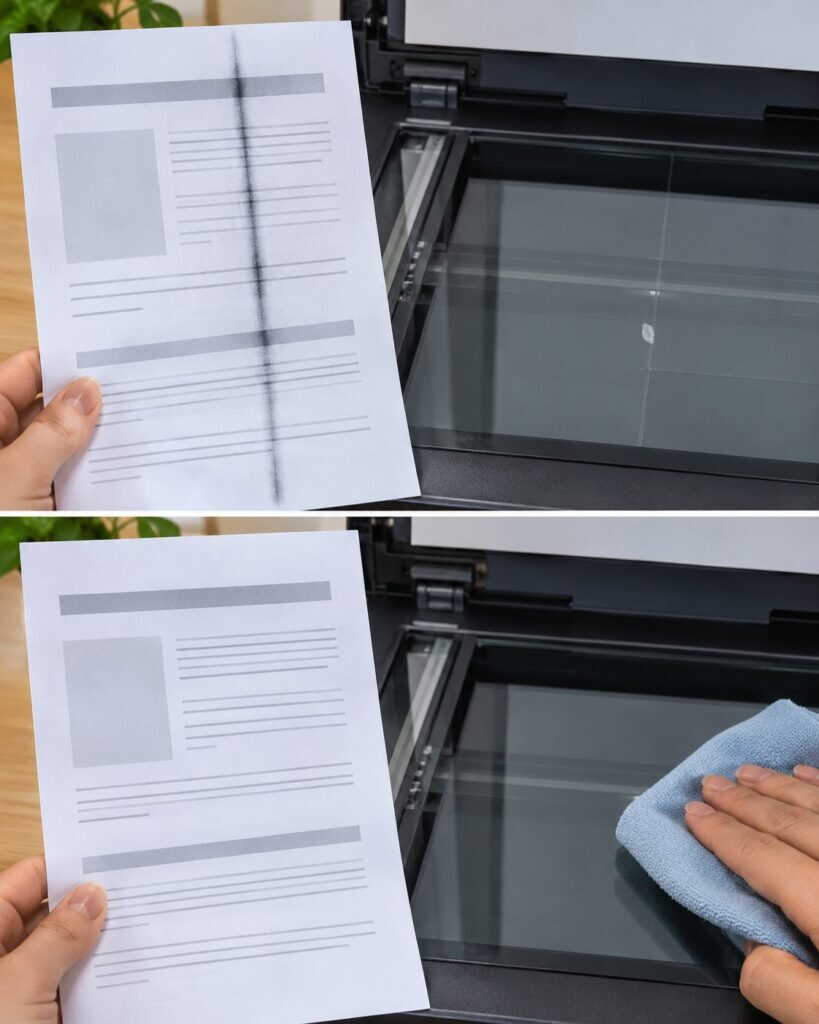
Cuando todos los documentos escaneados presentan una línea negra o gris en el mismo lugar, es fácil pensar que el aparato está estropeado. Sin embargo, una pequeña mota de polvo, un resto de adhesivo o una mancha de tinta sobre el cristal pueden ser suficientes para provocar este problema. Esto ocurre especialmente en los equipos con alimentador automático de documentos. Antes de pensar en una reparación costosa, conviene revisar y limpiar cuidadosamente las superficies de escaneo. En muchos casos, unos minutos de mantenimiento pueden solucionar el problema.
Cómo limpiar correctamente el cristal del escáner para eliminar las líneas
Los escáneres con alimentador automático suelen disponer de una estrecha franja de cristal situada junto a la superficie principal. Cuando una partícula de suciedad se encuentra sobre esta franja, el sensor puede reproducirla a lo largo de todo el documento, creando una línea continua.
Materiales necesarios
- Dos paños de microfibra limpios.
- 30 ml de agua destilada.
- Una linterna pequeña.
- Un bastoncillo de algodón para las esquinas.
Pasos para realizar la limpieza
1. Apaga y desconecta el escáner. Retira todos los documentos y abre completamente la tapa para acceder a las superficies de cristal.
2. Localiza la suciedad. Ilumina el cristal lateralmente con una linterna. Revisa especialmente la franja estrecha situada junto al cristal principal, donde pueden acumularse restos de tinta, polvo o corrector.
3. Limpia cuidadosamente la superficie. Humedece ligeramente un paño de microfibra con unas gotas de agua destilada. Deslízalo sobre el cristal con movimientos rectos y suaves durante uno o dos minutos.
4. Elimina la humedad restante. Utiliza el segundo paño, completamente seco, para retirar cualquier resto de agua y evitar que queden marcas.
5. Comprueba el resultado. Espera cinco minutos, conecta el aparato y escanea una hoja blanca. Si la suciedad era la responsable, la línea debería haber desaparecido.
Nunca viertas agua directamente sobre el cristal, ya que podría filtrarse hacia los componentes electrónicos.
Revisa la banda blanca situada debajo de la tapa
La superficie blanca que se encuentra en la parte interior de la tapa también puede acumular suciedad y afectar a la calidad de los documentos digitalizados.
Humedece ligeramente un paño de microfibra con aproximadamente 5 ml de agua destilada. Pásalo suavemente sobre la banda blanca y las zonas accesibles que entran en contacto con el papel.
Dedica entre uno y dos minutos a esta limpieza y seca inmediatamente con otro paño.
Si encuentras restos de tinta difíciles de retirar, consulta las instrucciones del fabricante antes de utilizar un producto adicional. Algunas bandas blancas están fabricadas con materiales sensibles que pueden deteriorarse con alcohol, disolventes o productos abrasivos.
No desmontes esta pieza ni ejerzas demasiada presión sobre ella.
Cómo retirar pequeñas marcas de adhesivo o corrector
Los documentos que contienen etiquetas, cinta adhesiva o corrector líquido pueden dejar residuos prácticamente invisibles sobre el cristal del escáner.
Para intentar retirarlos, humedece una esquina de un paño de microfibra con unas gotas de agua destilada y mantenla sobre la marca durante aproximadamente 30 segundos.
Realiza pequeños movimientos suaves hasta comprobar si el residuo comienza a desprenderse. Repite el procedimiento si es necesario y seca completamente la superficie.
Si la marca persiste, utiliza únicamente un limpiador expresamente autorizado por el fabricante del escáner.
Evita raspar el cristal con las uñas, cuchillas, tarjetas rígidas o herramientas metálicas. Un pequeño arañazo permanente podría afectar a la calidad de los documentos y resultar mucho más difícil de solucionar que la mancha original.
Realiza una prueba para descubrir de dónde procede la línea
Antes de repetir la limpieza, puedes realizar una comprobación sencilla que te ayudará a localizar el origen del problema.
Necesitarás dos hojas blancas de tamaño A4.
Escanea la primera utilizando el cristal principal y la segunda mediante el alimentador automático de documentos, si tu equipo dispone de esta función.
Compara ambos archivos en la pantalla del ordenador.
Si la línea aparece únicamente al utilizar el alimentador automático, es muy probable que exista suciedad sobre la franja estrecha de escaneo.
Si aparece en ambos archivos, revisa las superficies accesibles y consulta las instrucciones de mantenimiento del aparato.
Cuando la línea persiste después de una limpieza adecuada, también podría existir un problema relacionado con el sensor o los componentes internos.
Errores que debes evitar al limpiar el cristal del escáner
- Pulverizar limpiacristales directamente sobre la superficie. El líquido puede penetrar por los bordes y alcanzar los componentes electrónicos.
- Utilizar papel de cocina. Puede dejar pequeñas fibras y, dependiendo de su textura, provocar marcas superficiales.
- Limpiar con vinagre, acetona o amoníaco. Estos productos pueden deteriorar determinados recubrimientos, juntas y componentes plásticos.
- Presionar demasiado sobre el cristal. Una presión excesiva puede dañar la superficie o los elementos situados debajo.
- Escanear documentos con tinta o corrector todavía húmedos. Los residuos pueden adherirse al cristal y provocar nuevas líneas.
Cómo mantener el escáner limpio durante más tiempo
Mantén la tapa cerrada cuando no estés utilizando el aparato. Este gesto reduce considerablemente la acumulación de polvo sobre el cristal.
Si utilizas el escáner diariamente, realiza una limpieza superficial una vez por semana con un paño de microfibra seco y limpio.
Antes de introducir documentos en el alimentador automático, comprueba que no tengan grapas, restos de adhesivo, clips ni productos de corrección todavía húmedos.
Preguntas frecuentes
¿Por qué una pequeña mota de polvo produce una línea tan larga?
En el alimentador automático, el documento se desplaza mientras el sensor lee a través de una zona fija del cristal. Una partícula situada en esa zona puede reproducirse continuamente durante el escaneo.
¿Puedo utilizar alcohol para limpiar el cristal?
Únicamente si el fabricante lo autoriza expresamente. Algunos equipos tienen recubrimientos y componentes sensibles a determinados productos.
¿Qué ocurre si la línea aparece al imprimir, pero no al escanear?
En ese caso, el problema probablemente se encuentra en el sistema de impresión y no en el cristal del escáner.
¿Qué debo hacer si la línea no desaparece después de limpiar?
Consulta las instrucciones de mantenimiento del fabricante. Podría tratarse de suciedad interna, un arañazo permanente o un fallo del sensor que requiera una intervención técnica.