Un portátil que empieza a hacer más ruido de lo habitual, se calienta incluso cuando apenas lo utilizas o activa constantemente el ventilador no tiene por qué estar averiado. En muchos casos, el problema está relacionado con la acumulación de polvo en las rejillas de ventilación, que dificulta la circulación del aire. Antes de pensar en una reparación costosa, conviene revisar cómo respira el equipo. Una inspección sencilla y una limpieza exterior cuidadosa pueden ayudarte a identificar el problema y, en determinadas situaciones, mejorar su funcionamiento.
Cómo revisar y limpiar las rejillas de ventilación del portátil sin dañarlo
Los portátiles necesitan expulsar el calor generado por sus componentes internos. Para conseguirlo, incorporan ventiladores y conductos que permiten la entrada y salida del aire.
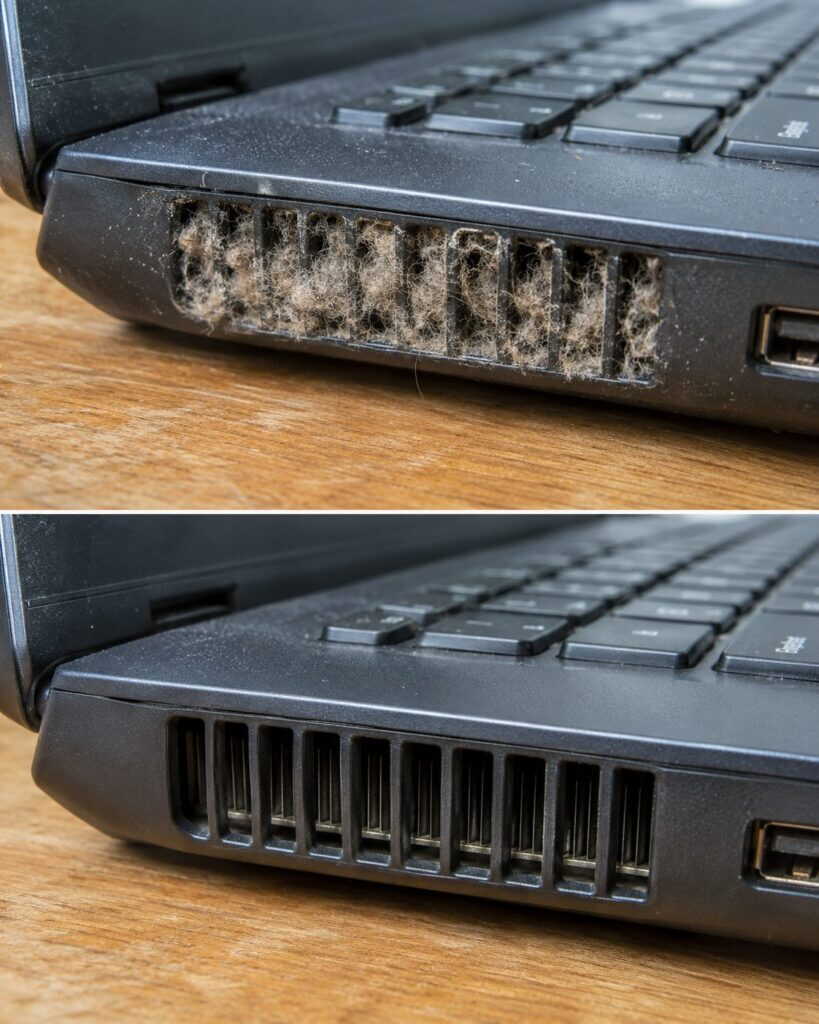
Con el tiempo, las partículas de polvo, las pelusas y los pelos pueden acumularse en las aberturas. Cuando el flujo de aire disminuye, el sistema de refrigeración puede necesitar trabajar más para mantener una temperatura adecuada.
Material necesario
- Un paño de microfibra limpio y seco.
- Un cepillo pequeño de cerdas suaves y antiestáticas, adecuado para dispositivos electrónicos.
- Una linterna para inspeccionar las aberturas.
- Una superficie firme, limpia y bien iluminada.
1. Apaga completamente el portátil
Antes de comenzar, apaga el ordenador desde el sistema operativo. No basta con cerrar la pantalla o dejarlo en suspensión.
Desconecta el cargador y todos los accesorios. Espera entre 10 y 15 minutos para que el equipo se enfríe.
Si observas una batería hinchada, una carcasa deformada o percibes olor a quemado, no continúes utilizándolo y solicita una revisión profesional.
2. Localiza las entradas y salidas de aire
Las rejillas suelen encontrarse en los laterales, la parte inferior o cerca de la bisagra de la pantalla.
Coloca el portátil sobre una mesa y utiliza una linterna para observarlas. Busca acumulaciones de polvo, pelusas o pequeñas partículas que puedan dificultar la circulación del aire.
No todos los modelos tienen las mismas aberturas. Consulta el manual del fabricante si tienes dudas sobre cuáles corresponden a la ventilación.
3. Retira cuidadosamente el polvo superficial
Utiliza el cepillo antiestático para desprender suavemente la suciedad visible en el exterior de las rejillas.
Realiza movimientos cortos, sin presionar ni introducir las cerdas profundamente en las aberturas.
Después, pasa un paño de microfibra seco por la carcasa.
Evita introducir objetos metálicos, agujas o bastoncillos. Tampoco utilices un secador, un aspirador doméstico potente ni aire comprimido directamente sobre el ventilador sin seguir las instrucciones del fabricante: podrían provocar daños o desplazar el polvo hacia el interior.
4. Comprueba si mejora la ventilación
Una vez terminada la limpieza, coloca el portátil sobre una superficie rígida y enciéndelo.
Déjalo funcionar durante 10 o 15 minutos con las aplicaciones habituales cerradas.
Comprueba si el ventilador funciona con menos frecuencia y si la temperatura exterior parece más moderada.
La mejoría puede ser perceptible cuando la obstrucción era superficial. Si el ruido continúa, podría existir polvo acumulado internamente u otra causa que requiera revisión.
Evita utilizar el portátil sobre mantas, camas y cojines
Uno de los errores más habituales consiste en apoyar el ordenador sobre superficies blandas.
Las mantas, los cojines y los edredones pueden bloquear las entradas de aire situadas debajo del equipo. Además, favorecen la acumulación de fibras y pelusas.
La solución más sencilla es utilizar una mesa o un soporte rígido y estable.
Si acostumbras a trabajar desde la cama o el sofá, emplea una bandeja para portátil que mantenga libres las aberturas.
Este pequeño cambio puede mejorar la circulación del aire inmediatamente, sin necesidad de comprar accesorios de refrigeración.
Comprueba qué programas están trabajando en segundo plano
Aunque no tengas ninguna ventana abierta, el ordenador puede estar realizando actualizaciones, sincronizando archivos o ejecutando procesos exigentes.
En Windows, abre el Administrador de tareas y revisa el uso de CPU. En macOS, utiliza el Monitor de Actividad.
Si encuentras una aplicación consumiendo muchos recursos durante varios minutos, identifica su función antes de cerrarla.
Un consumo elevado puede explicar por qué el ventilador funciona continuamente.
No finalices procesos del sistema que desconozcas. Algunas tareas son necesarias para mantener el ordenador actualizado y protegido.
Mantén una temperatura adecuada alrededor del equipo
El ambiente también influye en la refrigeración.
Utilizar el portátil cerca de un radiador, bajo la luz solar directa o en una habitación muy calurosa puede aumentar su temperatura.
Procura trabajar en un lugar ventilado y evita dejar el ordenador encendido dentro de una mochila o sobre superficies que retengan calor.
Si utilizas un soporte elevado, comprueba que no tape las entradas de aire.
Una base refrigeradora puede ayudar en determinados modelos, pero no sustituye la limpieza ni soluciona una obstrucción interna.
Errores que debes evitar
1. Introducir objetos en las rejillas. Puedes dañar las aspas del ventilador o empujar la suciedad hacia componentes delicados.
2. Aplicar agua o productos de limpieza directamente. La humedad puede penetrar en el equipo y provocar daños eléctricos.
3. Utilizar aire comprimido sin precauciones. Un chorro intenso puede hacer girar el ventilador a velocidades inadecuadas o desplazar residuos hacia el interior.
4. Ignorar los apagados inesperados. Si el ordenador se apaga repetidamente por temperatura, necesita una revisión antes de continuar utilizándolo.
5. Desmontar el equipo sin conocimientos. Algunos portátiles requieren herramientas y procedimientos específicos para acceder al sistema de refrigeración.
Para ir un poco más allá
- Revisa visualmente las rejillas cada uno o dos meses, especialmente si tienes mascotas o trabajas en ambientes polvorientos.
- Mantén despejada la zona alrededor del portátil y limpia periódicamente la superficie donde lo utilizas.
- Si el equipo tiene varios años y continúa calentándose, solicita una revisión del ventilador, el disipador y, cuando corresponda, la pasta térmica.
Preguntas frecuentes
¿Es normal que el ventilador funcione aunque no esté haciendo nada?
Sí, ocasionalmente. Las actualizaciones, los análisis de seguridad y otros procesos pueden generar calor. Sin embargo, un funcionamiento intenso y constante merece una comprobación.
¿Cada cuánto tiempo debo limpiar las rejillas?
Depende del entorno. Una inspección mensual o bimestral suele ser razonable. La limpieza debe realizarse cuando aparezca suciedad visible.
¿Puedo limpiar el interior del portátil en casa?
Depende del modelo y de tus conocimientos. Si requiere desmontaje, lo más prudente es acudir a un técnico o seguir estrictamente las instrucciones oficiales.
¿Limpiar las rejillas hará que el portátil deje de calentarse?
Puede ayudar si existe una obstrucción exterior. No obstante, el calentamiento también puede deberse a procesos exigentes, fallos del ventilador o problemas internos. Si persiste, conviene realizar un diagnóstico técnico.