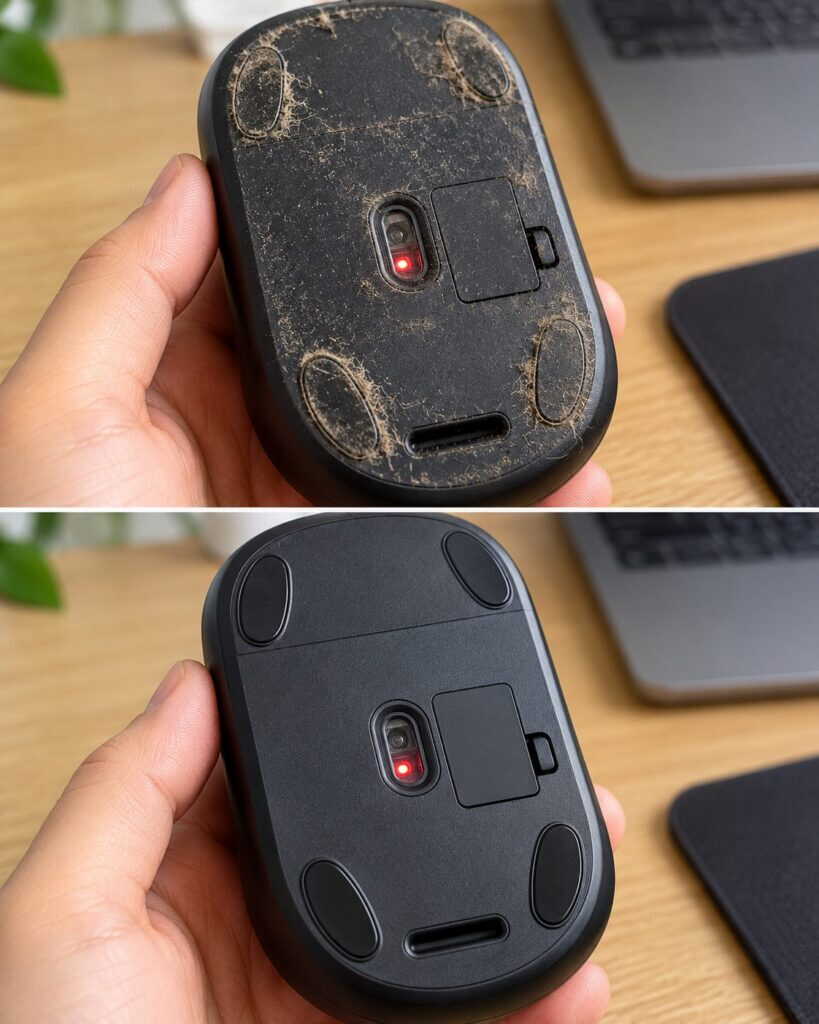
Cuando el ratón del ordenador empieza a moverse a saltos, pierde precisión o parece quedarse atascado, es fácil pensar que está estropeado. Sin embargo, en muchos casos el problema puede estar relacionado con algo mucho más sencillo: la suciedad acumulada en su parte inferior.
El polvo, las pelusas y los pequeños residuos que se adhieren alrededor del sensor y de las almohadillas deslizantes pueden afectar a su funcionamiento. Antes de comprar otro ratón, conviene dedicar unos minutos a revisar y limpiar estas zonas correctamente.
Cómo limpiar la base del ratón para recuperar un movimiento suave
La parte inferior del ratón está constantemente en contacto con la mesa o la alfombrilla. Aunque parezca limpia, puede acumular partículas que dificultan el deslizamiento o interfieren con la lectura del sensor óptico.
Una limpieza cuidadosa suele ser suficiente para solucionar estos problemas cuando están provocados por suciedad.
Material necesario
- Un paño de microfibra limpio y seco.
- Dos bastoncillos de algodón.
- Un cepillo pequeño de cerdas suaves.
- 5 ml de agua, solo si es necesario.
- Una superficie limpia y bien iluminada.
No necesitas productos agresivos ni desmontar el dispositivo.
Paso 1. Apaga y desconecta el ratón
Si utilizas un ratón inalámbrico, apágalo mediante su interruptor. Si funciona con cable, desconéctalo del ordenador.
Colócalo boca abajo sobre una superficie limpia para observar su base.
Dedica unos segundos a identificar el sensor, las almohadillas de deslizamiento y las pequeñas ranuras donde puede acumularse suciedad.
Paso 2. Retira las pelusas acumuladas
Utiliza el cepillo suave para retirar cuidadosamente el polvo visible.
Presta especial atención a los bordes de las almohadillas, donde suelen quedarse atrapados pelos y pequeñas fibras.
Realiza movimientos cortos y suaves durante aproximadamente uno o dos minutos.
Evita utilizar objetos metálicos, cuchillos o herramientas puntiagudas que puedan rayar la superficie.
Paso 3. Limpia alrededor del sensor óptico
El sensor es una de las partes más delicadas del dispositivo.
Utiliza un bastoncillo seco para retirar suavemente el polvo acumulado alrededor de su abertura.
No presiones directamente la lente ni introduzcas el bastoncillo dentro del mecanismo.
Si observas una partícula adherida, intenta retirarla con un cepillo limpio y suave.
Nunca viertas agua ni productos de limpieza sobre el sensor.
Paso 4. Limpia las almohadillas deslizantes
Las pequeñas piezas situadas en la base permiten que el ratón se desplace suavemente.
Cuando sus bordes acumulan suciedad, pueden aumentar la fricción con la mesa.
Pasa un paño de microfibra seco sobre ellas. Si presentan residuos adheridos, utiliza una esquina del paño ligeramente humedecida con agua, sin permitir que el líquido entre en las ranuras.
Después, seca inmediatamente la superficie.
Paso 5. Comprueba el funcionamiento
Una vez que la base esté completamente seca, vuelve a conectar o encender el ratón.
Deslízalo lentamente sobre una superficie adecuada y observa si el movimiento del cursor es más uniforme.
La limpieza completa suele necesitar entre cinco y diez minutos.
Si la suciedad era la causa, la mejora debería apreciarse inmediatamente.
Limpia también la alfombrilla del ratón
Una alfombrilla sucia puede provocar que el problema reaparezca incluso después de limpiar el dispositivo.
Las alfombrillas de tela acumulan polvo, grasa de las manos y pequeñas partículas que terminan adhiriéndose a la base del ratón.
Si tienes una alfombrilla de tela lavable, prepara una solución con 500 ml de agua tibia y 2 ml de jabón neutro.
Humedece ligeramente un paño con esta mezcla y frota suavemente la superficie.
Retira los restos de jabón con otro paño húmedo y deja secar completamente la alfombrilla, preferiblemente durante 12 a 24 horas, antes de utilizarla.
No sumerjas alfombrillas con iluminación, conexiones eléctricas o componentes electrónicos.
Comprueba si las almohadillas están desgastadas
No todos los problemas de deslizamiento se solucionan limpiando.
Con el uso, las almohadillas inferiores pueden desgastarse, perder grosor o despegarse parcialmente.
Cuando esto sucede, el plástico del ratón puede rozar directamente contra la superficie de trabajo.
Para comprobarlo, coloca el dispositivo boca abajo y observa si las almohadillas tienen un grosor uniforme.
Si alguna está rota o muy desgastada, busca un juego de recambio compatible con el modelo.
Evita pegar materiales improvisados que puedan modificar la altura del sensor y afectar a la precisión.
Sustituir estas pequeñas piezas puede prolongar la vida útil del ratón sin necesidad de cambiar todo el dispositivo.
Revisa la superficie donde utilizas el ratón
Algunas superficies dificultan el funcionamiento de los sensores ópticos.
Las mesas de cristal transparente, los acabados muy reflectantes y determinadas superficies brillantes pueden provocar movimientos irregulares del cursor.
Para comprobarlo, utiliza el ratón sobre una alfombrilla mate, limpia y uniforme.
Realiza movimientos lentos durante aproximadamente un minuto.
Si el cursor responde correctamente sobre la alfombrilla, pero falla sobre la mesa, es posible que el problema esté relacionado con la superficie y no con la suciedad.
También conviene comprobar que el cable no esté tirante o que la conexión inalámbrica funcione correctamente.
Errores frecuentes al limpiar un ratón
1. Aplicar agua directamente sobre la base. El líquido puede penetrar en el interior y dañar los componentes electrónicos.
2. Frotar el sensor con demasiada fuerza. Una limpieza agresiva puede rayar la lente o alterar su funcionamiento.
3. Utilizar productos abrasivos. Los limpiadores fuertes pueden deteriorar el plástico, los revestimientos y las almohadillas.
4. Arrancar las almohadillas para limpiar debajo. Algunas están fijadas con adhesivo y pueden deformarse al retirarlas.
5. Volver a utilizarlo antes de secarlo. La humedad residual puede introducirse en las pequeñas aberturas del dispositivo.
Para ir más allá
Limpia la base del ratón aproximadamente una vez al mes si lo utilizas diariamente.
Mantén la mesa libre de migas, polvo y restos de comida para reducir la acumulación de residuos.
Si el ratón inalámbrico continúa fallando después de limpiarlo, comprueba también la batería, la conexión y el receptor USB.
Preguntas frecuentes
¿Por qué el cursor se mueve a saltos aunque el ratón esté limpio?
Puede deberse a una superficie incompatible, una batería descargada, interferencias inalámbricas o problemas con el sensor. Prueba el dispositivo sobre otra alfombrilla y comprueba su conexión.
¿Se puede limpiar el sensor con alcohol?
Algunos fabricantes permiten utilizar alcohol isopropílico siguiendo instrucciones específicas. Sin embargo, no todos los dispositivos tienen los mismos materiales. Lo más seguro es comenzar con un bastoncillo seco y consultar las recomendaciones del fabricante.
¿Cada cuánto tiempo conviene limpiar la base?
Para un uso diario, una revisión mensual suele ser suficiente. Si tienes mascotas o utilizas una alfombrilla que acumula muchas pelusas, puede ser necesario hacerlo con mayor frecuencia.
¿Cómo saber si el ratón necesita ser sustituido?
Si continúa fallando después de limpiar la base, comprobar la superficie, revisar la alimentación y probarlo en otro ordenador, podría existir un problema electrónico. En ese caso, conviene valorar su reparación o sustitución.
Una limpieza de pocos minutos puede marcar una diferencia importante en la comodidad de uso. Mantener la base libre de polvo y residuos ayuda a conservar un deslizamiento suave y evita confundir un problema sencillo de mantenimiento con una avería del dispositivo.