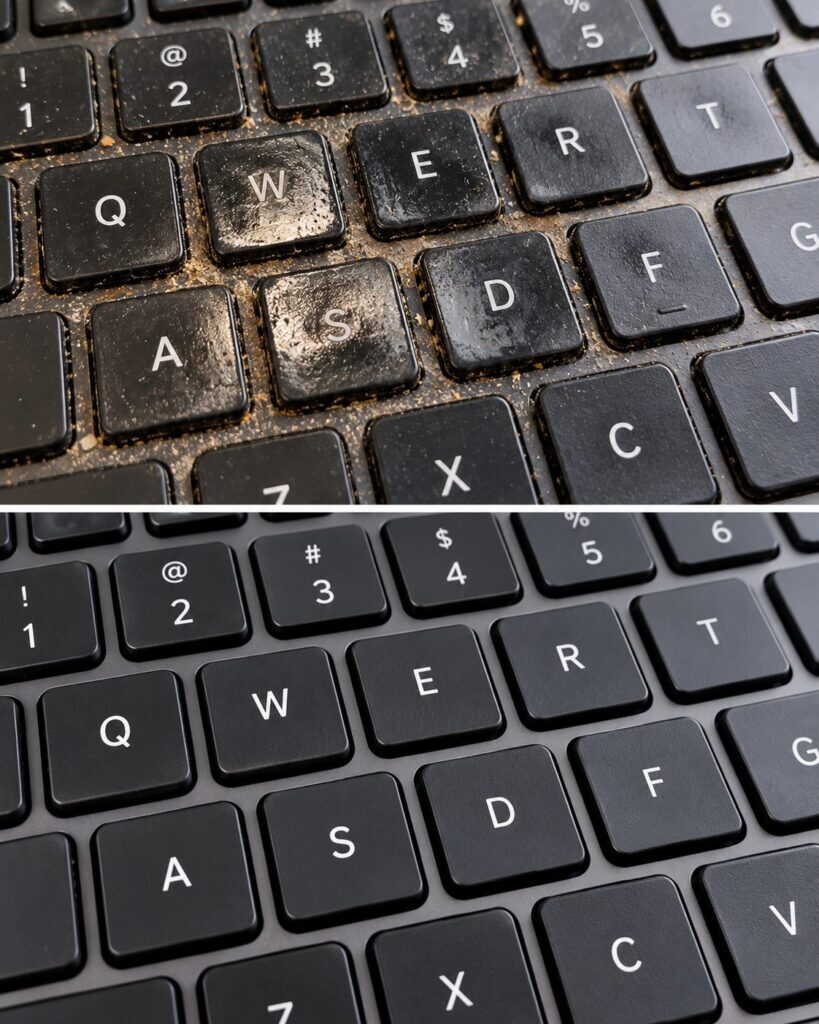
Con el uso diario, las teclas del ordenador pueden empezar a verse brillantes, acumular manchas de grasa o presentar una sensación pegajosa al tocarlas. Aunque pasar un paño parece suficiente, muchas veces la suciedad permanece en los bordes, entre las teclas y alrededor de los mecanismos.
El contacto constante con los dedos, los restos de comida y el polvo favorecen esta acumulación. Para recuperar una superficie agradable al tacto, conviene realizar una limpieza cuidadosa que elimine los residuos sin introducir humedad en los componentes electrónicos.
Cómo limpiar las teclas pegajosas del ordenador sin dañar el teclado
La grasa natural de la piel, mezclada con polvo y pequeñas partículas, puede formar una película adherida a las teclas. Esta suciedad no siempre desaparece con una pasada rápida, especialmente cuando se acumula alrededor de sus bordes.
La solución consiste en combinar una limpieza superficial con otra más precisa en las zonas difíciles de alcanzar.
Materiales necesarios
- 2 paños de microfibra limpios.
- 1 cepillo pequeño de cerdas suaves.
- 4 o 5 bastoncillos de algodón.
- Alcohol isopropílico al 70 %, únicamente si el fabricante permite utilizarlo.
- Un recipiente pequeño para humedecer ligeramente el material.
- Una pera de aire manual, opcional.
Paso 1. Apaga y desconecta el ordenador
Antes de comenzar, apaga completamente el equipo.
Si utilizas un teclado externo, desconéctalo del ordenador. En los modelos inalámbricos, apágalo y retira las pilas si el diseño lo permite.
En un portátil, desconecta el cargador y cualquier accesorio conectado.
Este paso reduce el riesgo de pulsaciones accidentales y problemas relacionados con la humedad.
Nunca limpies un teclado mientras está conectado a la corriente.
Paso 2. Retira el polvo acumulado entre las teclas
Inclina ligeramente el teclado para facilitar la salida de las partículas sueltas.
Utiliza un cepillo de cerdas suaves y realiza movimientos delicados entre las teclas.
Dedica aproximadamente entre 2 y 3 minutos a esta operación.
Si dispones de una pera de aire manual, puedes utilizarla para desplazar pequeñas partículas hacia el exterior.
Evita introducir objetos puntiagudos o aplicar una presión excesiva sobre los mecanismos.
Paso 3. Elimina la grasa de la superficie
Consulta primero las instrucciones de limpieza del fabricante.
Si permite utilizar alcohol isopropílico al 70 %, humedece ligeramente una esquina del paño de microfibra.
El paño debe quedar apenas húmedo, nunca empapado.
Limpia cada tecla mediante movimientos suaves, prestando especial atención a las zonas que presentan una sensación pegajosa.
Trabaja durante unos 3 o 5 minutos, dependiendo del tamaño del teclado.
El alcohol ayuda a desprender determinados residuos grasos y se evapora con relativa rapidez, aunque no es compatible con todos los acabados.
Paso 4. Limpia los bordes de las teclas
Los bordes son una de las zonas donde más suciedad puede acumularse.
Si el fabricante permite utilizar alcohol, humedece mínimamente un bastoncillo de algodón.
Pásalo suavemente alrededor de las teclas, sin introducirlo profundamente en las ranuras.
Cambia de bastoncillo cuando observes que está sucio.
Este procedimiento permite retirar residuos que un paño plano no consigue alcanzar.
Paso 5. Deja secar y comprueba el resultado
Utiliza un segundo paño de microfibra completamente seco para retirar cualquier resto superficial.
Deja el teclado desconectado hasta que esté totalmente seco.
Si has utilizado una cantidad mínima de alcohol, la superficie puede secarse en pocos minutos, pero cualquier humedad que haya penetrado en las ranuras requiere más tiempo.
Vuelve a conectar el teclado únicamente cuando tengas la certeza de que no queda humedad.
Comprueba que las teclas funcionan correctamente y que la sensación pegajosa ha disminuido.
Limpia las teclas que acumulan suciedad en sus laterales
Las teclas más utilizadas, como la barra espaciadora, Enter y las letras centrales, suelen acumular residuos alrededor de sus bordes.
Para limpiar estas zonas, utiliza un cepillo pequeño de cerdas suaves completamente seco.
Realiza movimientos cortos alrededor de cada tecla durante aproximadamente 10 segundos.
Después, pasa un bastoncillo ligeramente humedecido con un producto compatible, sin dejar que el líquido entre en el mecanismo.
No intentes levantar las teclas con herramientas improvisadas.
En muchos portátiles, los mecanismos de sujeción son delicados y pueden romperse fácilmente.
Esta limpieza localizada suele necesitar entre 5 y 10 minutos y resulta especialmente útil cuando algunas teclas presentan más suciedad que otras.
Utiliza un paño ligeramente humedecido cuando el alcohol no sea compatible
Algunos fabricantes desaconsejan determinados productos químicos porque pueden deteriorar las superficies, las inscripciones o los revestimientos protectores.
En estos casos, una alternativa es utilizar un paño de microfibra apenas humedecido con agua, siempre que las instrucciones del equipo lo permitan.
Escurre muy bien el paño antes de acercarlo al teclado.
Limpia suavemente las superficies accesibles durante 2 o 3 minutos y seca inmediatamente con otro paño.
No añadas jabón salvo que el fabricante lo autorice expresamente.
Este procedimiento puede retirar polvo y parte de la suciedad superficial, aunque los residuos grasos más adheridos podrían necesitar un producto específico compatible.
Evita que las teclas vuelvan a ponerse pegajosas
La mejor manera de conservar el teclado limpio consiste en impedir que la grasa y el polvo se acumulen durante semanas.
Una vez por semana, apaga el equipo y pasa un paño de microfibra seco sobre las teclas.
Si utilizas el ordenador diariamente, dedica aproximadamente un minuto a esta limpieza.
Evita comer sobre el teclado, especialmente alimentos que desprenden migas o dejan residuos grasos.
También conviene lavarse y secarse las manos antes de utilizarlo.
Si trabajas en un ambiente polvoriento, guarda el teclado externo en un lugar protegido cuando no lo utilices.
Estos pequeños hábitos reducen la necesidad de realizar limpiezas profundas.
Errores que debes evitar
1. Pulverizar productos directamente sobre el teclado. El líquido puede penetrar entre las teclas y alcanzar los componentes electrónicos.
2. Utilizar demasiada agua. La humedad puede provocar corrosión, fallos eléctricos o problemas en los mecanismos.
3. Frotar con estropajos abrasivos. Pueden rayar las superficies y borrar las letras impresas.
4. Retirar las teclas sin comprobar el sistema de fijación. Algunos mecanismos, especialmente los de los portátiles, se rompen fácilmente.
5. Confundir el brillo por desgaste con suciedad. Cuando el plástico se ha pulido por el uso, ninguna limpieza recuperará completamente su acabado mate original.
Para ir más allá
- En teclados mecánicos, consulta el manual antes de retirar las teclas: algunos modelos permiten desmontarlas para limpiarlas por separado.
- En portátiles, evita cualquier procedimiento que implique introducir líquidos bajo las teclas.
- Si una tecla continúa atascándose después de la limpieza superficial, puede necesitar una revisión técnica.
Preguntas frecuentes
¿Por qué algunas teclas siguen brillantes después de limpiarlas?
El brillo puede deberse al desgaste del plástico provocado por el contacto repetido con los dedos. En ese caso, no se trata de suciedad y la limpieza no devolverá el acabado original.
¿Puedo utilizar alcohol de farmacia para limpiar el teclado?
Depende de su composición y de las recomendaciones del fabricante. No todos los alcoholes ni todos los revestimientos son compatibles. Evita los productos perfumados o con aditivos.
¿Cada cuánto tiempo conviene limpiar el teclado?
Una limpieza superficial semanal suele ser suficiente para un uso doméstico habitual. La limpieza más detallada puede realizarse cada uno o dos meses, según la acumulación de suciedad.
¿Qué hago si una tecla sigue pegándose al pulsarla?
Si la superficie está limpia pero la tecla continúa atascándose, puede haber residuos dentro del mecanismo o algún componente deteriorado. No fuerces la tecla ni viertas líquidos en su interior. En ese caso, lo más prudente es acudir a un servicio técnico.