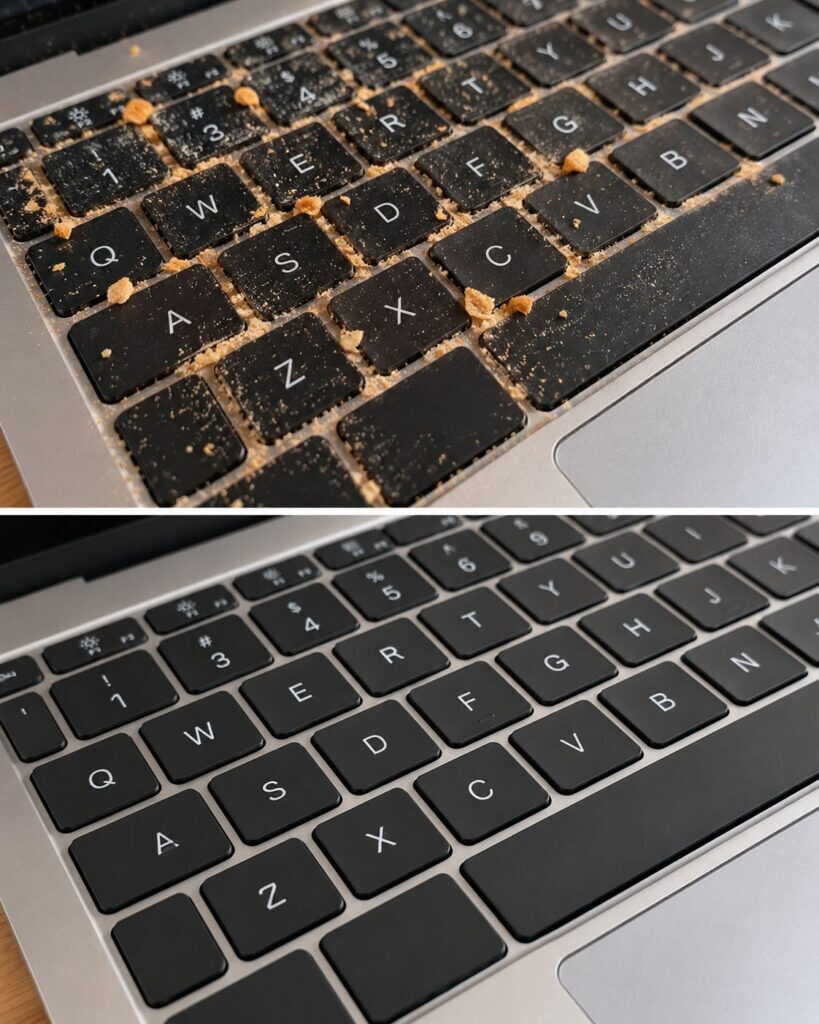
Comer cerca del portátil es una costumbre bastante habitual, pero las pequeñas migas de pan, galletas y otros alimentos pueden terminar atrapadas entre las teclas. Con el tiempo, estos residuos se acumulan, dificultan la limpieza y, en algunos casos, afectan al funcionamiento del teclado. Sacudir el ordenador o golpearlo para desprender la suciedad no es una buena solución. Existen métodos mucho más seguros para retirar las migas sin desmontar las teclas ni poner en riesgo los componentes electrónicos.
Cómo quitar las migas del teclado del portátil sin dañarlo
La forma más sencilla de empezar consiste en utilizar un cepillo de cerdas suaves y una pera de aire manual diseñada para limpiar equipos electrónicos.
Esta combinación permite desprender las partículas visibles y retirarlas sin aplicar presión excesiva sobre las teclas.
Materiales necesarios
- Un cepillo pequeño de cerdas suaves, limpio y seco.
- Una pera de aire manual para limpieza electrónica.
- Un paño de microfibra seco.
- Una linterna pequeña, opcional.
- Una superficie de trabajo limpia y estable.
No necesitas agua, detergentes ni productos químicos para eliminar las migas secas.
Paso 1. Apaga y desconecta completamente el portátil
Antes de comenzar, apaga el ordenador desde el sistema operativo.
Desconecta el cargador y todos los accesorios conectados mediante USB u otros puertos.
Coloca el portátil sobre una mesa firme, con el teclado orientado hacia arriba.
Espera unos minutos si el equipo está caliente.
Esta precaución evita pulsaciones accidentales y reduce los riesgos durante la limpieza.
Paso 2. Localiza las migas acumuladas
Utiliza una linterna para observar los espacios entre las teclas.
Presta especial atención a la barra espaciadora, las teclas de dirección y las zonas próximas al panel táctil.
Las migas suelen quedarse atrapadas en los pequeños huecos que rodean cada tecla.
No introduzcas agujas, cuchillos ni objetos metálicos para extraerlas, ya que podrías dañar los mecanismos internos.
Paso 3. Retira las partículas con un cepillo suave
Pasa el cepillo delicadamente entre las teclas, realizando movimientos cortos hacia los espacios abiertos.
Trabaja por pequeñas secciones durante aproximadamente 2 o 3 minutos.
No presiones las teclas lateralmente ni introduzcas las cerdas a la fuerza debajo de ellas.
El objetivo es desplazar las migas superficiales sin empujarlas hacia el interior.
Retira con el paño seco las partículas que vayan apareciendo sobre el teclado.
Paso 4. Utiliza una pera de aire manual
Coloca la boquilla de la pera a unos 2 o 3 centímetros del teclado, sin introducirla entre las teclas.
Aplica pequeñas ráfagas de aire dirigidas lateralmente hacia los huecos.
Realiza varias pasadas suaves y recoge las migas que salgan.
Evita dirigir el aire directamente hacia el interior del portátil con demasiada fuerza.
Una pera manual permite controlar mejor la intensidad que determinados sistemas de aire comprimido.
Paso 5. Comprueba el resultado
Observa nuevamente el teclado con ayuda de la linterna.
Si todavía quedan partículas visibles, repite suavemente el cepillado.
Después, pasa un paño de microfibra seco por la superficie.
La limpieza completa suele requerir entre 5 y 10 minutos, dependiendo de la cantidad de residuos.
Si alguna tecla continúa atascada, no intentes desmontarla sin consultar las instrucciones del fabricante.
Utiliza un aspirador específico para dispositivos electrónicos
Otra opción consiste en utilizar un pequeño aspirador diseñado específicamente para limpiar teclados y equipos electrónicos.
Estos dispositivos pueden recoger migas superficiales sin necesidad de mover el portátil.
Antes de utilizarlo, comprueba que dispone de un accesorio suave y una potencia adecuada para componentes delicados.
Mantén la boquilla ligeramente separada de las teclas y realiza pasadas lentas durante 1 o 2 minutos.
Evita apoyar accesorios rígidos directamente sobre el teclado.
No utilices aspiradores domésticos de gran potencia, ya que podrían desprender teclas o generar electricidad estática si no están diseñados para este uso.
Si tienes dudas sobre la compatibilidad del equipo, es preferible utilizar únicamente el cepillo y la pera de aire.
Limpia la superficie de las teclas sin introducir humedad
Las migas no son el único problema del teclado. El contacto diario con los dedos también deja grasa y pequeñas marcas sobre las superficies.
Para retirar esta suciedad, utiliza un paño de microfibra ligeramente humedecido con agua, siempre que el fabricante permita este procedimiento.
El paño debe estar apenas húmedo, nunca mojado.
Pásalo suavemente sobre las teclas y seca inmediatamente con otra parte limpia del paño.
No pulverices agua, alcohol ni limpiadores directamente sobre el ordenador.
Si necesitas eliminar manchas persistentes, consulta las recomendaciones específicas del fabricante sobre productos compatibles.
Evita que cualquier líquido penetre por los espacios del teclado.
Cómo evitar que las migas vuelvan a acumularse
La mejor manera de mantener el teclado limpio consiste en reducir la entrada de residuos.
Intenta utilizar una zona separada para comer, especialmente cuando consumes pan, galletas o alimentos que se desmenuzan fácilmente.
Si comes cerca del portátil, limpia la mesa antes de volver a utilizarlo.
También puedes pasar un cepillo suave sobre el teclado una vez por semana.
Esta limpieza preventiva suele necesitar menos de 2 minutos.
Si utilizas una cubierta protectora, asegúrate de que sea compatible con tu modelo y retírala antes de cerrar el portátil cuando el fabricante lo recomiende.
Algunos ordenadores tienen muy poco espacio entre la pantalla y el teclado, por lo que una cubierta demasiado gruesa podría provocar daños al cerrarlos.
Errores frecuentes que debes evitar
1. Sacudir el portátil con fuerza. Los movimientos bruscos pueden provocar golpes, caídas o daños en componentes delicados.
2. Introducir objetos puntiagudos entre las teclas. Las agujas, pinzas metálicas y cuchillos pueden romper los mecanismos de sujeción.
3. Utilizar aire comprimido sin comprobar las instrucciones. Una presión excesiva o una aplicación incorrecta puede introducir residuos más profundamente o afectar componentes sensibles.
4. Retirar las teclas sin conocer su mecanismo. Muchos teclados de portátil tienen sistemas de fijación frágiles que pueden romperse al desmontarlos.
5. Aplicar líquidos directamente sobre el teclado. Incluso una pequeña cantidad puede penetrar en el interior y causar averías.
Para ir un poco más allá
- Limpia también las zonas alrededor del panel táctil, donde suelen acumularse polvo y pequeñas partículas.
- Guarda el portátil en una funda limpia cuando lo transportes para reducir la entrada de suciedad.
- Si una tecla sigue fallando después de retirar las migas visibles, consulta con un servicio técnico antes de intentar desmontarla.
Preguntas frecuentes
¿Se pueden quitar las migas sin desmontar las teclas?
Sí. En muchos casos, un cepillo suave y una pera de aire manual permiten retirar las partículas superficiales sin desmontar ninguna pieza.
¿Es recomendable utilizar un secador de pelo?
No. El calor puede afectar componentes sensibles y el flujo de aire puede empujar las migas hacia el interior del teclado.
¿Cada cuánto tiempo debería limpiar el teclado?
Una limpieza superficial semanal suele ser suficiente para un uso normal. Si trabajas en un ambiente con mucho polvo, puede ser necesario hacerlo con mayor frecuencia.
¿Qué hago si una miga se queda atrapada debajo de una tecla?
No fuerces la tecla ni introduzcas herramientas puntiagudas. Intenta retirarla con un cepillo suave y, si continúa atrapada o afecta al funcionamiento, consulta las instrucciones del fabricante o acude a un servicio técnico.